熱門文章

顯示具有 TrekBuddy Atlas Creator 標籤的文章。 顯示所有文章

2010年11月6日 星期六

PC 端離線地圖製作軟體 Mobile Atlas Creator 1.8 正式版


[離線地圖製作軟體]
Mobile Atlas Creator (MOBAC) 10 月 31 日釋出 1.8 Final 正式版了。

關於 1.7 與 1.8 版的主要區別,請看前一篇文章


或直接下載 All In One 整合版 Mobile_Atlas_Creator_1.8_SQLite.zip (包含以上三者)


2010年8月26日 星期四

離線地圖製作軟體 Mobile Atlas Creator 1.8 beta 1


[離線地圖製作軟體]
Mobile Atlas Creator (MOBAC) 近日釋出 1.8 beta 1,能下載的網路地圖種類與輸出格式更多了。

更新:已有 Mobile Atlas Creator 1.8 正式版


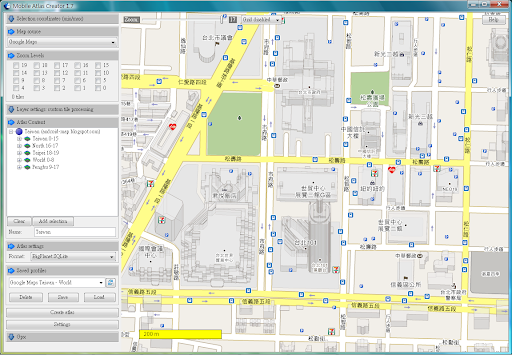
圖一:Mobile Atlas Creator 1.8 beta 1


[Mobile Atlas Creator 1.8 beta 1 注意事項]

MOBAC 1.8 beta 1 的使用方法請參考離線地圖製作軟體 Mobile Atlas Creator 1.7,這裡僅說明 1.8 beta 1 與 1.7 不同之處。
  • 之前 MOBAC 1.7 無法將 Google Hybrid (含地名的 Google 衛星地圖) 輸出成 "BigPlanet SQLite" 離線地圖資料庫,現在 MOBAC 1.8 beta 1 辦得到了。
  • 在 1.7 版,Atlas settings 的 Format 為 "BigPlanet SQLite",在 1.8 beta 1,"BigPlanet SQLite" 被改名為 "Big Planet Tracks SQLite" 及 "RMaps SQLite" 了。
    • 這兩種設定產生的 SQLite 資料庫 (*.sqlitedb) 其實是一模一樣的,也就是說跟以前一樣,在 Android 離線地圖程式 Big Planet Tracks 或 RMaps 中都可以使用,所以隨便選一種吧!
  • 在 1.7 版,產生的 SQLite 資料庫 (*.sqlitedb) 永遠是 BigPlanet_maps.sqlitedb 這個檔名,不過在 1.8 beta 1 不再是這樣了,檔名將依據 Atlas 的 Name 欄位內容 (圖一步驟 4) 而變動。
    • 假如 Name 欄位填 Taiwan,則 Create atlas 後會產生 "Custom Taiwan.sqlitedb" 這個檔名,所以若要分次下載合併不同區域地圖,請特別注意 Name 欄位與 atlases 目錄下的 *.sqlitedb 檔名是否相符。
    • 順便一提,當需要合併不同 SQLite 資料庫 (*.sqlitedb),現在有更便利的選擇了,就是使用 Dr. TYT 前幾天寫的 BigPlanet SQLite Database Merger 0.1,不需要經由 MOBAC 就可以直接合併兩個 SQLite 資料庫內容,使用上更彈性。
由於還是 beta 版,除非您需要離線使用 Google Hybrid (含地名的 Google 衛星地圖),否則 Dr. TYT 並不建議原有 1.7 版使用者馬上更換至 1.8 beta 1,當然,單純想要下載回來玩玩也不是不可以。


[下載 Mobile Atlas Creator 1.8 beta 1 ]

2010年2月7日 星期日

PC 端離線地圖製作軟體 Mobile Atlas Creator 1.7


[離線地圖製作軟體]
專業的離線地圖製作軟體 TrekBuddy Atlas Creator (TAC) 從 2010 年起釋出全新版本,重要更新條列如下:
  • 改名為 Mobile Atlas Creator (MOBAC),以反映該程式能下載各種線上地圖,並儲存為不同格式的離線檔,讓不同的手機程式與 GPS 裝置使用的特性。
  • 下載的離線圖檔 (tiles) 不再暫存於硬碟中,而是儲存於資料庫 (BerkelyDB),節省了相當多的硬碟空間。 (註)
  • 舊版 tilestore 目錄內的圖檔 (tiles) 無法直接存入新的資料庫,故請將 Mobile Atlas Creator 解壓縮至新目錄。
  • 舊版的設定檔 (tac-profile*.xml) 可以沿用,直接複製至 Mobile Atlas Creator 目錄內即可。
註:如果您是 Windows 用戶,建議用 MOBAC 取代舊的 TAC,因為 PC 下載地圖時的暫存圖檔(PNG)可能會超級多(數十萬),TAC 直接將這些暫存圖檔放在 "tilestore\Google Maps" 目錄下,當您不小心點進那個目錄,Windows 檔案總管會被咬住,將來要刪除那個目錄時也會等超級久;相較之下,新版 MOBAC 將暫存圖檔存進了資料庫,則沒有上述問題。


圖:Mobile Atlas Creator 1.7


[Mobile Atlas Creator 使用教學]
以下為製作離線地圖資料庫 BigPlanet_maps.sqlitedb,供 Android 手機程式 Big Planet TracksRMaps 使用的詳細步驟:
  1. 安裝 Java 執行環境 (JRE 或 JDK,至少為 JRE v1.6.0_14 或更高版本)。
  2. 下載並解壓縮 Mobile_Atlas_Creator_1.7_SQLite.zip (Official Edition + SQLite Libs + Settings for "Big Planet SQLite" format)。
  3. 將對應您 OS 平台的 libsqlite_jni 複製至程式根目錄 (Mobile_Atlas_Creator.jar 所在目錄)。
  4. 在 Windows 平台請執行 Mobile Atlas Creator.exe (Linux 平台請執行 start.sh)。
  5. 執行程式後,使用滑鼠左鍵圈選下載範圍,右鍵移動地圖。
  6. 選擇地圖縮放層級 (Zoom Levels) 後,點擊 Add selection 按鈕。
  7. 確認 Map Source 為 Google Maps (預設值,也可以選其他種類地圖)。
  8. 確認 Atlas settings 的 Format 為 BigPlanet SQLite (預設值)。
  9. 點擊 Create atlas 按鈕,開始下載地圖。
  10. 下載完成點擊 Open Atlas Folder 按鈕,將看到 BigPlanet_maps.sqlitedb 地圖資料庫。
  11. 將 BigPlanet_maps.sqlitedb 複製至 Android 手機的 SD 卡目錄 "/sdcard/RMaps/maps/Big Planet Tracks.sqlitedb" (可以用其它檔名,只要副檔名正確即可)。
  12. 打開手機 GPS 功能,執行 Big Planet Tracks 或 RMaps 後,地圖將移動至您所在位置 (假如您已成功從網路或 GPS 衛星接收到經緯度座標)。

[問題集錦] 8/21 update
  • RMaps 需要手動至設定裡"啟用"新增的離線地圖資料庫,方能選擇該離線地圖。
    • More => Settings => User defined maps => [choose a map] => Enabled map
  • RMaps 開啟後持續看到 loading 底圖時。
    • 首次使用新的離線地圖,會花一段時間建立索引,時間長短取決於資料庫大小。
    • 若很久之後還是持續看到 loading 表示該"縮放層級"的"區域"沒有離線圖資,並非真的在讀取。
      • 很多新手這裡卡關,特別舉例說明。
      • Q:我人在台灣,做的是義大利的離線地圖,手機 RMaps 一直出現 loading 的小圈圈,一個小時過去了還是沒顥示,但之前用台灣離線地圖測試時是可以的??
      • A:RMaps 顯示離線地圖是根據經緯度座標來定位地圖的。
        假設您人在台北測試,GPS 抓到的經緯度是台北,所以 RMaps 可以顯示台灣離線地圖;同理,人在台北不會抓到義大利經緯度,自然無法顯示義大利離線地圖。
      • 解決方法:
        1. 增加 Zoom Levels (縮放層級) 0-7 的世界地圖至義大利離線地圖資料庫裡,在台灣測試時就可以先縮小至 level 1 的世界地圖,將地圖手動移至歐洲義大利,再放大至您抓取的義大利地圖,檢查地圖是否正確。
        2. 假設義大利離線地圖資料庫檔名為 Google.Maps.Italy.sqlitedb,請改名為 BigPlanet_maps.sqlitedb 並移回 \atlases\ 目錄裡,再次圈選 0-7 的世界地圖並執行 Create atlas,世界地圖就會合併至 BigPlanet_maps.sqlitedb,需要的話再改名回 Google.Maps.Italy.sqlitedb,這份資料庫就包含義大利與世界地圖了。
        3. 一般來說,不管您下載哪個區域的地圖,建議您同時下載 0-7 的世界地圖,這個範圍圖資小於 50 MB,佔不了太多空間,卻可以避免很多奇怪問題,特別是您使用 Big Plant Tracks 的話,請照辦。
  • Mobile Atlas Creator 點擊 Create atlas 按鈕,發生 SQLite not available 的錯誤訊息時:
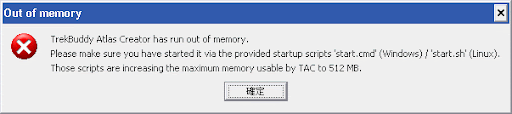
  • Mobile Atlas Creator 發生記憶體不足 (Out of memory) 時:
    • Linux 平台,請修改檔案 start.sh,加大 Java VM 的最大可用記憶體如 -Xmx1536M 或更大,然後執行 start.sh
    • Windows 平台,請新增檔案 start.cmd,加入以下內容至同一行後執行 start.cmd
      start javaw -Xms64M -Xmx1536M -jar Mobile_Atlas_Creator.jar
    • 如果加大記憶體依舊無效,請選擇較小地圖範圍或較少縮放層級,然後分次下載。
  • Mobile Atlas Creator 下載發生 "Error - tiles are missing - do you want to continue anyway?" 時:
    • 請選擇 yes,然後勾選 Ignore download errors and continue automatically 即可。

[Mobile Atlas Creator 運作原理] 8/21 add
  1. 每次執行 Create atlas 時,下載的地圖都會放一份至 "\tilestore\db-Google Maps\" 目錄下的 BerkelyDB 資料庫中。(此例為下載Google地圖)
  2. 之後分階段將圖檔從 BerkelyDB 儲存到路徑為 "\atlases\BigPlanet_maps.sqlitedb" 的 SQLite 資料庫中。(因為 Android 手機預設只認得 SQLite 資料庫格式)
  3. 下一次重新執行 MOBAC 程式,圈選好地圖範圍並執行 Create atlas 時,MOBAC 會先檢查 BerkelyDB 內是否已有同樣地圖區塊: (例如第一次圈選台北,第二次圈選台灣,則部份範圍重複)
    3.1 若地圖區塊沒有重複的話,就直接下載該地圖區塊 (*.png)。
    3.2 若地圖區塊重複的話,再檢查日期,若網站的較新,則下載地圖區塊並存入 BerkelyDB,日期一樣則不會下載地圖。(即不會浪費網路流量的意思)
  4. 同第2步驟,分階段將圖檔從 BerkelyDB 儲存到 SQLite 資料庫。
  5. (之後第3、4步驟一直重複)

[延伸閱讀]

2009年12月15日 星期二

TrekBuddy Atlas Creator 1.6.x 對應各種OS平台的 SQLite Native Libraries


使用 TrekBuddy Atlas Creator 1.6.x 下載 BigPlanet SQLite 格式的離線地圖資料庫時,需要 SQLite Java Wrapper/JDBC Driver,並且會用到 Java Native Interface (JNI),不同 OS 要搭配不同的 Native Libraries 動態連結程式庫,例如:
  • Windows 需要 sqlite.jar 搭配 sqlite_jni.dll
  • Linux      需要 sqlite.jar 搭配 sqlite_jni.so
  • Mac OS  需要 sqlite.jar 搭配 sqlite_jni.jnilib
<下載已編譯二進位檔>
這邊 Dr. TYT 特別蒐集了不同平台已編譯好的 Native Libraries 動態連結程式庫,方便大家能夠在各種 OS 下使用 TrekBuddy Atlas Creator 1.6.x 下載離線地圖資料庫。

以下檔案為 SQLite Java Wrapper/JDBC Driver 官方網頁提供:
  1. javasqlite-20090430-win32.zip - Windows x86 (32bit)

以下檔案為 TrekBuddy Atlas Creator 官方網頁提供:
  1. Windows x64 (64bit).zip
  2. Windows x86 (32bit).zip
  3. Ubuntu 9.10 amd64 (64bit).tar.bz2
  4. Ubuntu 9.10 x86 (32bit).tar.bz2

以下檔案為該網頁提供:
  1. sqlite_jni_osx_10.4.tar.gz - Mac OS X 10.4

<自行編譯>
若以上檔案都不符合您的需求,請下載 SQLite Java Wrapper/JDBC Driver 的原始碼 javasqlite-20090430.tar.gz,並自行編譯,一些編譯方法條列如下:
  1. Official website by Christian (http://www.ch-werner.de/)
  2. Windows x86 by Anton Johansson
  3. Max OS X by Stanislaw Ciszewski
  4. Fedora 11 by MacGuy
  5. Mac OS X 10.5 (64bit) by MacGuy
  6. Ubuntu by walkingice
以上資訊僅供參考。


<使用方法>
sqlite.jar 與這三個 [ sqlite_jni.dll | sqlite_jni.so | sqlite_jni.jnilib ] 其中一種,一起放在 TrekBuddy_Atlas_Creator.jar 所在的 ./ 目錄或是 lib/ 目錄下即可。

2009年11月14日 星期六

Google Maps Taiwan with 3D Buildings


今天 (11/14) Google Maps 台灣推出了具有 3D 建築物外觀的街道圖,真是太棒了。
(Zoom level 16 以上才有,P.S.:感謝網友 Abin 第一時間分享此訊息。)

若是希望 TrekBuddy Atlas Creator 也能下載到最 hot 的地圖,請依下列步驟更新設定。
手動修改 "地圖來源設定檔" mapsources.properites,將第三行的數字改為 113 即可。
修改後如下:
----------------------------------------------------------------------------
GoogleMaps.url=http://mt{$servernum}.google.com/vt/lyrs=m@113&hl={$lang}&x={$x}&y={$y}&z={$z}
----------------------------------------------------------------------------
修改完此檔,記的重新執行 TrekBuddy Atlas Creator 程式。

(12/8 更新):執行 TrekBuddy Atlas Creator 會自動連至TAC官方網站更新地圖參數,目前TAC官方的參數為114,只要此參數大於113就能看到3D建築。換句話說,現在大家可以忽略上述手動修改步驟了,這篇教學算是過期了,特此補充說明之。


2009年10月29日 星期四

TrekBuddy Atlas Creator 1.6 final (Official Edition + SQLite Libraries)


官方的 TrekBuddy Atlas Creator 自從 1.6 版起,將 Google Maps 的縮放層級(Zoom Levels)提升至19,並開始支援 BigPlanet SQLite 輸出格式了。

相容性:
官方1.6版的 BigPlanet SQLite 輸出格式功能,乃採用本站程式 "TrekBuddy Atlas Creator 1.5 final (android-map.blogspot.com Version)" 的部份程式碼,並經過優化處理(省去產生*.png.andnav等暫存檔),故製作出來的 BigPlanet_maps.sqlitedb 相容於本站提供的 1.5 版。
按此下載官方釋出的 TrekBuddy Atlas Creator 1.6 final (官方版不含SQLite Libraries)

本站重新打包版本:
由於官方釋出的版本不含 SQLite 的函式庫,使用者需自行至網站下載
故 Dr. TYT 基於官方1.6版的原版程式,加入SQLite函式庫、增加zh-TW的相關設定檔後,重新打包成 TrekBuddy Atlas Creator 1.6 final (Official Edition + SQLite Libraries),方便大家下載完馬上能夠使用。
  • 32 位元的 Windows 使用者,請下載解壓縮後,直接使用。
  • 64 位元的 Windows 使用者,請下載適合 x64 的 sqlite_jni.dll 檔取代。
  • Linux 使用者,請下載解壓縮後,將 "Ubuntu 9.04 x86" 或 "Ubuntu 9.05 amd64" 目錄內的 libsqlite_jni.so 移至上一層目錄,再開始使用。
  • 其它版本的 Linux 使用者,請參考此網頁自行編譯產生 libsqlite_jni.so
-----------------------------------
$ wget http://www.ch-werner.de/javasqlite/javasqlite-20090430.tar.gz
$ tar xzvf javasqlite-20090430.tar.gz
$ cd javasqlite-20090430/
$ ./configure
$ make
$ su -c "make install"
-----------------------------------
  • Mac 使用者,請參考 MacGuy 於本站的留言,自行編譯適合 Mac 使用的 native library
按此下載本站重新打包的 TrekBuddy Atlas Creator 1.6 final (Official Edition + SQLite Libraries)

補充說明:
1. 欲製作台灣地圖,請選擇 Google Maps
    並更改語系為 zh-TW,才有全中文的台灣地圖。
    若更改語系為 en,則為英文、中文並列的台灣地圖 (部分街道名只有英文)。

2. 欲製作China地圖,請選擇 Google Maps China (Ditu)
    該圖資沒有 Google Maps 的 GPS 位置偏移問題。

3. 欲製作韓國地圖,請選擇 Google Maps Korea
    並更改語系為 en ,才有英文、韓文並列的韓國地圖。

4. 欲製作泰國地圖,請選擇 Google Maps
    並更改語系為 en ,才有英文、泰文並列的泰國地圖。

5. 凡更改過語系,請清除地圖暫存檔,並重新開啟程式,以確保下載新的語系地圖。
    更改語系請至 Settings -> Map sources -> Google Maps -> Language (h1 parameter)
    清除地圖暫存檔請至 Settings -> Tile store -> 找到 Google Maps 點選垃圾桶圖示。

6. 若需要下載 Google Maps 縮放層級(Zoom Levels) 18、19 的地圖時,請修改檔案 start.cmd,加大 Java VM 的最大可用記憶體如 -Xmx1024M 或更大,以免出現記憶體不足(Out of memory) 的錯誤訊息。
若加大記憶體還是出現錯誤,則每次選擇較小區域並分次下載將是折衷可行的辦法。

2009年8月23日 星期日

TrekBuddy Atlas Creator 1.5 final (android-map.blogspot.com Version)


離線地圖下載程式更新了,和前一個版本 TrekBuddy_Atlas_Creator_1.2 beta 1 (android-map.blogspot.com Ver. 1) 相比,修改的地方如下:

* 將 TrekBuddy Atlas Creator 從 1.2 beta 1 升級成 1.5 final,並加入 SQLite DB 輸出格式。
* 將程式生成的 BigPlanet_maps.sqlitedb 移至 atlases\ 目錄下。

按此下載 TrekBuddy Atlas Creator 1.5 final (android-map.blogspot.com Version)

2009年8月2日 星期日

Android 離線地圖系列(四):Big Planet TW 的 SQLite 離線地圖資料庫之檔案大小分析


離線地圖製作器 TrekBuddy Atlas Creator 1.2 beta 1 (android-map.blogspot.com Ver. 1) 除了具備產生 SQLite 地圖資料庫 (BigPlanet_maps.sqlitedb) 的基本功能外,更具備自動將程式分次執行所下載的不同區域地圖檔,都新增至同一個資料庫的貼心功能。

例如首次執行上述程式時,設定抓取 Zoom 0-15台灣地圖,產生 BigPlanet_maps.sqlitedb
第二次再執行上述程式時,設定抓取 Zoom 13-17北台灣地圖,只要沒把原來產生的 SQLite 地圖資料庫 (也就是BigPlanet_maps.sqlitedb) 移走,則 Zoom 16-17 的地圖檔會新增至同一個 SQLite 地圖資料庫;Zoom 13-15 的地圖檔則檢查後知道已經存在資料庫,就不會再次新增至資料庫。(換句話說,同一個資料庫可以一直增加不同區域的地圖,但以此例來說,不會有兩份 Zoom 13-15 的地圖檔同時存在資料庫內,是不是很貼心啊!)。

故大家可以善用此功能特性,視您的需求,分批為自己的 SQLite 地圖資料庫增添更多不同區域的離線地圖檔。以下是選擇不同設定,執行四次 TrekBuddy Atlas Creator 1.2 beta 1 (android-map.blogspot.com Version 1) 所產生的統計數據。


上表說明了離線地圖儲存方式有目錄結構SQLite 資料庫兩種。

1. 目錄結構的儲存方式,會造成 "檔案佔磁碟大小" 遠比 "檔案實際大小" 還大的多,原因是最小的地圖檔(全部藍色的海洋部份)其實只有178位元組(Bytes),卻因PC磁碟叢集大小(Cluster size)為4KB,造成即使最小的地圖檔還是佔用了4KB磁碟大小,導致空間浪費。而在32KB叢集大小的SD卡內,空間浪費情形會更嚴重,同時將 25萬多 (257,289) 個檔案,實際大小共 466MB 的全部地圖放入SD卡中,寫入速度會慢到讓人發瘋,更不用說手機效能會因此降低。

2. SQLite 資料庫的儲存方式,使得原本 25萬多 (257,289) 個檔案,實際大小共 466MB 的全部地圖,存入 SQLite 資料庫後變成 496 MB,其中多出現的 30MB 主要是用來儲存資料庫內的索引 (Index),496MB 的 SQLite 資料庫放進 SD 卡內還是 496 MB,經過 Dr. TYT 測試,雖然資料庫內存了 25 萬多筆資料,但尚無效能問題。

故 Dr. TYT 的結論就是,採用 SQLite 資料庫作為儲存離線地圖的此款 Android 程式 Big Planet 1.2.4 真是太棒了,十分感謝程式原作者 Vadim Bartko,寫出這麼實用的程式,並釋出原始碼,雖然還有一些 Bug,以及不好使用的地方,但瑕不掩瑜,該程式還是相當實用,Dr. TYT 閒暇時,依舊會繼續加強該程式的功能,暫訂的目標是中文化,以及修好 Search 功能;選擇地圖語系(hl參數)與選擇不同 SQLite 地圖資料庫似乎比較沒有迫切性,故僅列為未來目標。大家若有其他想法,十分歡迎提出。

以下為本站提供的程式:
TrekBuddy Atlas Creator 1.2 beta 1 (android-map.blogspot.com Version 1)
Big Planet TW 1.2.4

2009年7月30日 星期四

Android 離線地圖系列(三):離線地圖製作器 TrekBuddy Atlas Creator 1.2 beta 1 (android-map.blogspot.com Version 1)


 TrekBuddy Atlas Creator 為抓取線上地圖(例如Google Maps等),供手機離線使用的優秀軟體。此軟體抓下來的地圖圖檔以各種不同目錄結構儲存,以支援不同手機程式,例如選擇輸出 AndNav2 (一款 Android GPS 導航程式,請參考此網頁) 支援的格式,則目錄結構為 Taiwan_2009-07-30_121510\z\x\y.png.andnav,z 代表地圖縮放層級 (Zoom levels),x, y 代表經緯度,而每個 y.png.andnav 都是 256x256 的 PNG 地圖圖檔,如 9\428\219.png.andnav

 而上一篇文章 Android 手機的離線地圖程式 Big Planet TW 1.2.4,Dr. TYT 介紹過名為 Big Planet TW 的 Android 手機離線地圖軟體,使用 SQLite 資料庫作為離線地圖的儲存方式。

 大家有沒有發現什麼? 就是以上兩種軟體只差一步之遙就能串起來使用,也就是說為了將 TrekBuddy Atlas Creator 抓取的地圖圖檔,從目錄結構存入 SQLite 資料庫供 Big Planet TW 使用,Dr. TYT 寫了一支Java程式 MapsToSQLiteDBCreator.java,後來更將此程式的功能直接整合進 TrekBuddy Atlas Creator 1.2 beta 1,以增加使用上的方便性。

 有興趣的朋友請按此下載 TrekBuddy Atlas Creator 1.2 beta 1 (android-map.blogspot.com Version 1) 直接輸出成 SQLite 地圖資料庫(BigPlanet_maps.sqlitedb),再將此檔案放入 Android 手機的 SD 卡目錄(/sdcard/BigPlanet_maps.sqlitedb),供 Big Planet TW 使用,操作步驟如下:
1. 解壓縮 TrekBuddy_Atlas_Creator_1.2 beta 1 (android-map.blogspot.com Version 1).zip
2. 在 Windows 平台請執行 start.cmd (請確認已安裝 JRE 1.6 )
3. 執行程式後,使用滑鼠左鍵圈選下載範圍,右鍵移動地圖。
4. 選擇地圖縮放層級 (Zoom levels) 後,點擊 Add selection 按紐。
5. 確認 Map Source 為 Google Maps (預設值,當然也可以選其他地圖)。
6. 確認 Atlas settings 的 Format 為 Android BigPlanet SQLite DB (預設值)。
7. 點擊 Create atlas 按紐,開始下載地圖。
8. 當看到圖二表示下載已完成,轉存 SQLite 中;看到圖三表示已生成 BigPlanet_maps.sqlitedb
9. 將 BigPlanet_maps.sqlitedb 放入 Android 手機的 SD 卡目錄(/sdcard/BigPlanet_maps.sqlitedb),供 Big Planet TW 使用。
10. 打開手機GPS功能,執行 Big Planet TW 的 My Location,使地圖移動至您所在位置。

補充訊息:
Zoom level 0-15 的 台灣本島地圖,共有 86,981 個檔案,在電腦裡的實際檔案大小是 229 MB,佔磁碟大小是 503 MB (因為叢集大小4KB,造成空間浪費)。
將數萬個檔案擺進手機(通常SD卡預設叢集大小32KB),空間浪費情形會更嚴重,也會造成手機效能低落。
相對而言,這 86,981 個檔案被存進 SQLite 資料庫,在電腦裡的實際檔案大小為 240 MB,佔磁碟大小亦是 240 MB,擺進手機SD卡還是 240 MB,故 Dr. TYT 極力推薦採用 SQLite 資料庫作為儲存離線地圖的此款 Android 程式 Big Planet TW。


圖一:已下載 Zoom level 0-15 的 台灣本島地圖 70%


圖二:已下載100%,共花費9分鐘。


圖三:將地圖圖檔存入 SQLite 資料庫完畢,共花費3分鐘。


圖四:正常來說不會出現此訊息,若是出現此訊息,則請修改檔案 start.cmd,加大 Java VM 的最大可用記憶體如 -Xmx512M 或更大。

2010/2/7 Update:以上為舊資訊,請參考新版教學網頁